Tutorial: PicoBoot com RP2040-Zero no GameCube
Como instalar o PicoBoot, o modchip aberto que substitui o IPL do GameCube, usando uma placa RP2040-Zero no lugar do Raspberry Pi Pico: 5 fios, pinagem do Zero e pontos de solda no DOL-001 e no DOL-101.
O PicoBoot é um modchip aberto, do webhdx, que substitui o IPL (a BIOS) do GameCube e inicia sozinho o aplicativo homebrew que você escolher, como o Swiss. A instalação são 5 fios. O projeto foi pensado para o Raspberry Pi Pico, mas o RP2040-Zero usa o mesmo chip (RP2040), é bem menor e funcionou aqui com o firmware oficial, sem nenhuma alteração.
Versão interativa: a página do diagrama de ligação (também em inglês), com as fotos que ampliam ao clicar.
Antes de começar
- Sem jumper GP6–GP7. Até a versão 0.3 era preciso ligar esses dois pinos; a partir da v0.4 não precisa mais. Vídeos antigos mostram a ligação velha. Quem já tem a ponte instalada não precisa refazer: o firmware novo é compatível.
- Este tutorial cobre a parte física (Zero, fios e solda). O que o PicoBoot carrega e como preparar isso está no guia oficial.
- O trabalho é solda fina dentro do console. Se não tiver prática, treine antes em uma placa sucata.
O que você precisa
- RP2040-Zero (Waveshare ou compatível) e um cabo USB-C;
- 5 fios finos, de no máximo 10 a 12 cm cada;
- ferro de solda com ponta fina, solda e fluxo;
- multímetro (para conferir curtos antes de ligar);
- um GameCube DOL-001 ou DOL-101 aberto, e as ferramentas para desmontá-lo.
1. Grave o firmware no Zero
Faça isso antes de soldar, com a placa fora do console.
- Baixe o
picoboot_full_pico.uf2na página de Releases do PicoBoot. Esse arquivo serve para placas com RP2040 (Pico e Pico W), que é o chip do Zero. - Segure o botão BOOT do Zero e ligue o cabo USB-C no computador; solte o botão. O Zero aparece como uma unidade de disco.
- Copie o
.uf2para essa unidade. Ela se desconecta sozinha quando termina.
Atualizações futuras são feitas do mesmo jeito, pelo USB.
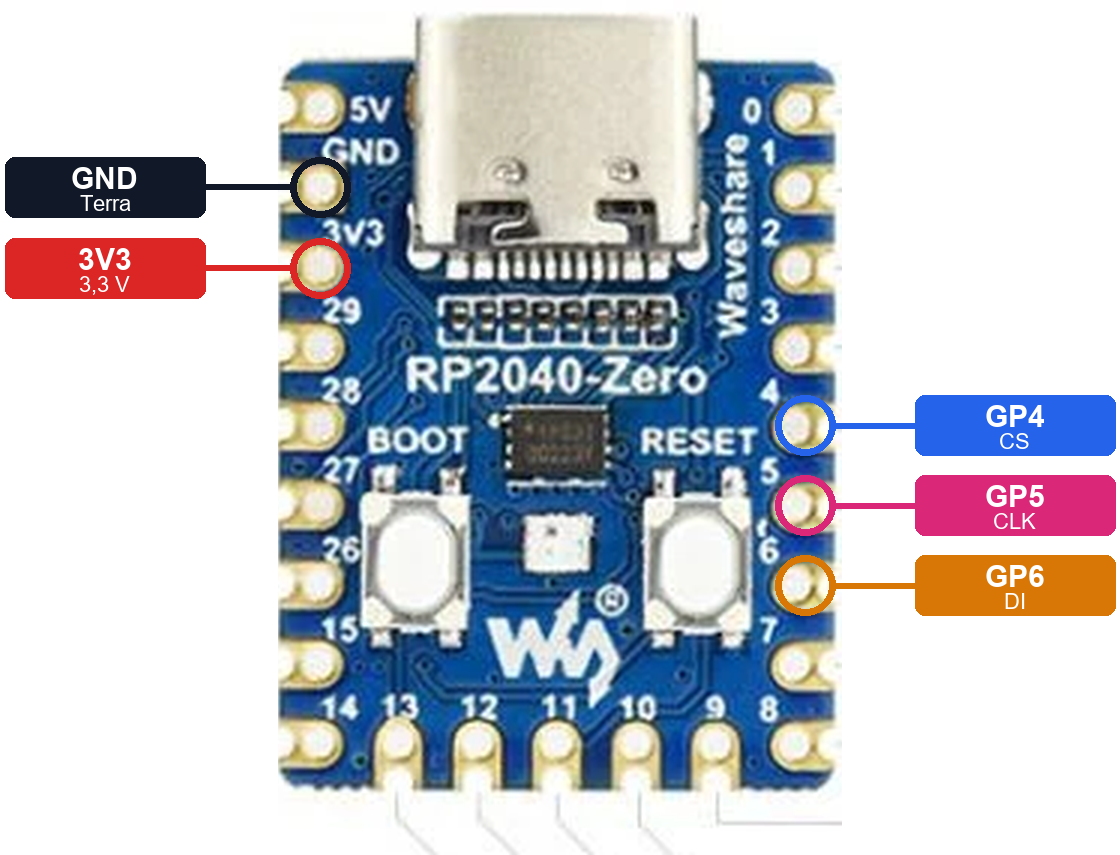
2. Pinagem: o que ligar em cada pino do Zero
| Sinal | Pino no Zero | Ponto no GameCube |
|---|---|---|
| CS | GP4 | pino do chip U10 |
| CLK | GP5 | conector P4 |
| DI | GP6 | outro pino do U10 |
| 3,3 V | 3V3 | conector P4 |
| Terra | GND | conector P4 |
No Zero, com o USB para cima, GP4, GP5 e GP6 ficam em sequência na borda direita, e 3V3 e GND ficam juntos na borda esquerda. No Pico original o GND fica entre o GP5 e o GP6, então a ordem dos fios muda: confira a imagem acima antes de soldar.
3. Solde no console
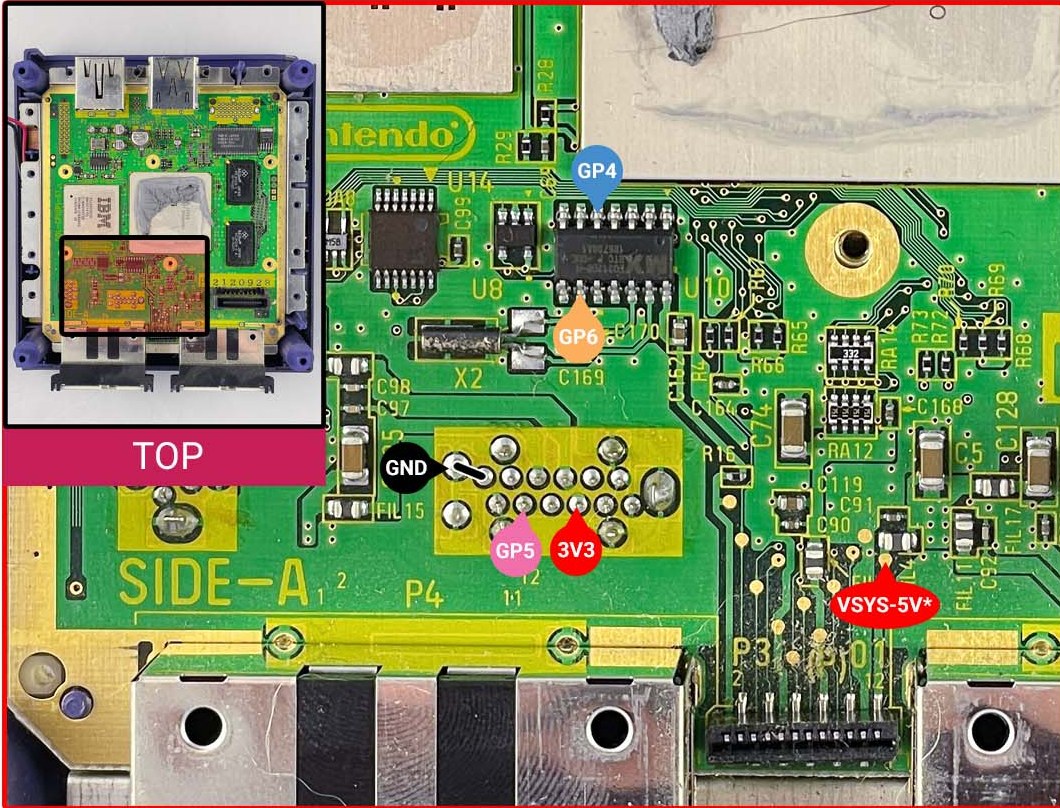
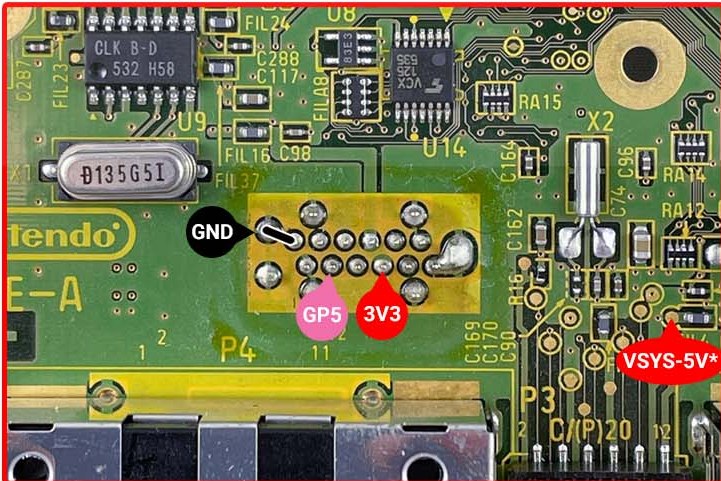
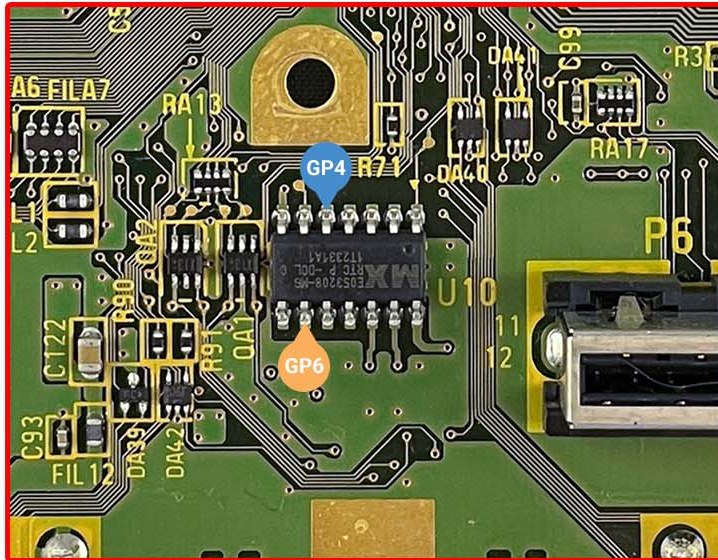
Os pontos de solda são os mesmos do diagrama oficial do PicoBoot. No P4, faça a ponte entre os dois pontos indicados nas fotos e solde o fio de GND nela. Os rótulos das fotos (GP4, GP5, GP6, 3V3 e GND) valem também para o Zero. Clique nas fotos para ampliar.
DOL-001, face de cima:
DOL-101, face de cima (P4: GND, GP5 e 3V3):
DOL-101, face de baixo (U10: GP4 e GP6):
Cuidados na solda:
- Fios curtos, principalmente CLK e DI: o PicoBoot trabalha em alta velocidade e fio comprido atrapalha.
- O U10 tem pinos muito próximos: use ponta fina, pouca solda e confira com o multímetro que não há curto entre pinos vizinhos antes de ligar.
- Alimentação: o padrão da versão 0.4 é o pino 3V3 do Zero, ligado ao 3,3 V do P4. O autor também descreve a opção de alimentar pelo 5 V através de um diodo Schottky (1N5822, 1N5819 ou SS110), mas nunca ligue 3V3 e 5 V ao mesmo tempo.
- Por segurança, não conecte o cabo USB com o console ligado. Atualize o firmware com o console desligado.
4. Teste
Confira as soldas, feche o console e ligue. Com o PicoBoot funcionando, o GameCube deve iniciar direto no aplicativo configurado. Se não iniciar, desligue e revise: o mais comum é fio comprido, solda fria ou curto entre pinos do U10. O guia de problemas oficial cobre os sintomas mais comuns.
Créditos e links
- PicoBoot © webhdx, licença GPL-2.0: github.com/webhdx/PicoBoot. Usa código do gekkoboot.
- As fotos de solda do GameCube e a lógica de ligação vêm do diagrama oficial v0.4 do projeto; a pinagem do Zero é da imagem oficial da Waveshare.
- Guias oficiais: instalação, atualização e problemas.
Cartas dos leitores
Comente com a sua conta do GitHub. Dúvidas, bugs e elogios são bem-vindos.